


Ha közel áll hozzád az írói vagy költői tevékenység, akár diák, szülő, vagy szakember vagy, nagy valószínűséggel már találkozhattál a WYSIWYG (What You See Is What You Get) 31 szövegszerkesztő szoftver legalább egyikével. Ezek között található az OpenOffice, a Pages és a Word is, amellyel a Microsoft 2018-ban átlépte a 100 milliárd dolláros profithatárt, és ezzel a cég az Office csomag letöltési listájának élére került. Ez a három szövegszerkesztő a legelterjedtebbek közé tartozik. Emellett, ha további támogatásra van szükséged, egy informatika érettségire felkészítő tanár hasznos tanácsokkal szolgálhat.
A szövegszerkesztésazonban egy időigényes feladat, amely magában foglalja többek közt a szöveg írását, formázását, elrendezését és az adatok importálását. Hogy időt spórolhass és eredményesebben dolgozhass, ebben a cikkben összegyűjtöttük a szövegszerkesztőkben használható legjobb billentyűparancsokat.


A billentyűparancsok előnyei
Mindegy, hogy Windows vagy macOS operációs rendszert, illetve milyen számítógépmodellt vagy szövegszerkesztőt használsz, egy dolog közös bennük, ami az írás iránti szenvedélyed. Akár személyes, akár szakmai célokra használod a számítógéped, a szövegszerkesztés központi szerepet játszik. Egy brit tanulmány szerint a számítógéppel rendelkezők 74%-a elsősorban – ha nem kizárólag – a különféle csomagok szövegszerkesztőjét használja.
A gépelés azonban néha könnyen teherré válhat, különösen amikor e-mailek és esszék sorozatával kell megbirkóznod, emellett pedig:
- ki kell emelned bizonyos információkat és meg kell formáznod a szöveged egyes részeit,
- másolnod, beillesztened vagy sokszorosítanod kell a tartalmat,
- be kell szúrnod egy táblázatot vagy táblázatkezelőt, egy képet vagy egy videót,
- és meg kell formálnod a szöveget.
Egy olyan világban tehát, amelyben a teljesítőképesség mindennapi elvárás, mind a munkahelyen, mind otthon, a számítógépen végzett munka optimalizálásaelengedhetetlen. A cikk elolvasását követően az alábbi gyakorlatokat kipróbálva láthatod, hogy mennyire fontosak a billentyűparancsok:
- Nyiss meg egy böngészőt és keresgélj.
- Kattints véletlenszerűen egy cikkre.
- Másold ki az egész cikket.
- Illeszd be egy új Word dokumentumba.
- Változtass meg egy általad kiválasztott bekezdést. A mondatok változhatnak például a dőlt, félkövér és aláhúzott stílusok szerint.
- Mentsd el a dokumentumot és nyomtasd ki.
A billentyűparancsok nem csak az idősprórolás szempontjából lehetnek hasznosak. Néha előfordulhat, hogy valamilyen okból kifolyólag nem használhatsz egeret, csak egy érzékeny érintőpadot (touchpad).

Ha a kurzort egy szó fölé helyezed, akkor egy jobb vagy bal egérgombbal történő kattintást követően megláthatod, hogy milyen lehetőségek állnak a rendelkezésedre. A megfelelő művelet kiválasztása és végrehajtása jónéhány másodpercet is igénybe vehet. Ha legalább néhány órát töltesz egy adott munkával, akkor ezek a folyamatok akár 5-15%-os időveszteséget jelenthetnek.
Tudtad? Majdnem minden egyes billentyűparancs alkalmazható a webböngészés során is, függetlenül a böngészőtől vagy az operációs rendszer beállításaitól. Próbálj meg minél több billentyűparancsot minél gyakrabban alkalmazni. A billentyűparancsok gyakorlása mellett az alapvető informatikai készségek fejlesztésében is segítséget nyújthat az informatika tanár győr.
Egy másik érdekes tény, hogy a billentyűparancsok univerzálisak, ami azt jelenti, hogy minimális eltérésekkel ugyanolyan jól működnek a QWERTY-billentyűzeten, mint az AZERTY-billentyűzeten. Ha tehát egyszer elsajátítod ezeket a billentyűkombinációkat, akkor egy életre szóló képességgel leszel gazdagabb.
Egyes számítógépeken, különösen az Apple Macbookokon nincsenek ékezetes nagybetűk. A kezdő Mac-használók így azzal a kérdéssel találják magukat szemben, hogy akkor mégis hogyan írhatnak ékezetes kezdőbetűt. A válasz egyszerű: csak nyomva kell tartanod egy adott betűt, például az „a” betűt, amellyel megjelenítheted az ékezet menüt. Ezután be kell írnod a keresett ékezetnek megfelelő számot, és már le is írtad a kívánt ékezetes nagybetűt.
Szóval pontosan melyik billentyűparancsokkal is érdemes tisztában lenned?
A szövegszerkesztőkben használt altalános billentyűparancsok
Egyes billentyű- és szám-billentyű kombináció valószínűleg hasznosabb lehet, mint mások, ugyanis a kombinálásukkal előhozhatod a bűvös funkcióikat, ezzel létrehozva a billentyűparancsokat. Ez azt jelenti, hogy önmagukban vagy egy másik billentyűvel kombinálva műveleteket hajthatsz végre a tálcán vagy a feladatkezelőben.
A következő billentyűk szolgálnak a parancsok létrehozásához:
- Alt
- Ctrl: (control), vagyis vezérlés
- Tab: bekezdések margóinak módosításához
- Space: szóköz billentyű a szöveg értelmezéséhez
- Esc: (escape) a dokumentumból való kilépéshez teljes képernyős módban
- Enter: új sor kezdése
- Windows-billentyűzet esetén az F billentyűk, például az F10 (a megnyitott ablak menüsorának aktiválása) vagy az F5 (az oldal frissítése).
Egy szövegszerkesztő program elsajátításával könnyedén eligazodhatsz a számítógépeden. Íme néhány gyorsbillentyű, amelyet ajánlatos tudnod, hogy az igényeidnek megfelelően gyorsabban haladhass a felhasználói felületeden:
- Ctrl + W: dokumentum bezárása
- Shift + F5: „lépegetés” a dokumentumablakok között
- F11: teljes képernyős módba váltás (fullscreen)
- Ctrl + Shift (Windows) vagy Cmd + Space (Mac): a billentyűzet (telepített) nyelvei közötti váltás
Minden speciális karakterhez létrehozható egy billentyűparancs.
Billentyűparancsok a formázáshoz és az elrendezéshez
A fájlok szövegszerkesztőben való formázása időigényes feladat lehet, különösen, ha minden alkalommal vissza kell mennünk az eszköztárhoz, és újra meg újra rákattintani egy adott parancsra. A gyorsbillentyűk előnye, hogy időt (és türelmet) takarítanak meg, ráadásul használatuk egyáltalán nem bonyolult. A betűkhöz kapcsolódó gyorsbillentyűk többségének pontos jelentése van:
A formázási gyorsbillentyűkhöz a Wordben használt betűk a következők: B(Bold),I(Italic) és U (Underline).

A dokumentum formázásának és elrendezésének főbb billentyűparancsai:
- Kövér betűvel való írás (Bold): jelöld ki a szöveget, majd nyomd meg a Ctrl + B billentyűkombinációt.
- Dőlt betűs írás (Italic): jelöld ki a szöveget, majd nyomd meg a Ctrl + I billentyűkombinációt.
- Aláhúzás (Underline): jelöld ki a szöveget, majd nyomd meg a Ctrl + U billentyűkombinációt.
- A betűméret csökkentése vagy növelése: Ctrl + Shift + nagyobb jel (>) vagy kisebb jel (<).
Ha már haladó szintű tudással rendelkezel a szövegszerkesztők területén, akkor a beállítások között lehetőséged nyílik az összes parancsikon testreszabására.
Jó tudni: a Microsoft Office Wordben elegendő mindössze pár másodpercig lenyomva tartani egy művelet gombot, és megjelenik a hozzá tartozó parancsikon.
A 10 legjobb billentyűparancs, amely bármelyik rendszerben használható
A fentiekben már megismerkedhettél néhány billentyűparanccsal, amelyek hasznosak lehetnek akár egy számítógépes tanfolyam, akár a szövegszerkesztők otthoni használata során. Az alábbiakban elsajátíthatod a 10 legfontosabb szövegszerkesztési billentyűparancsot.
Ne feledd, hogy a billentyűparancsok esetében a Macbookokon a Ctrl helyett a Cmd-t kell használnod.
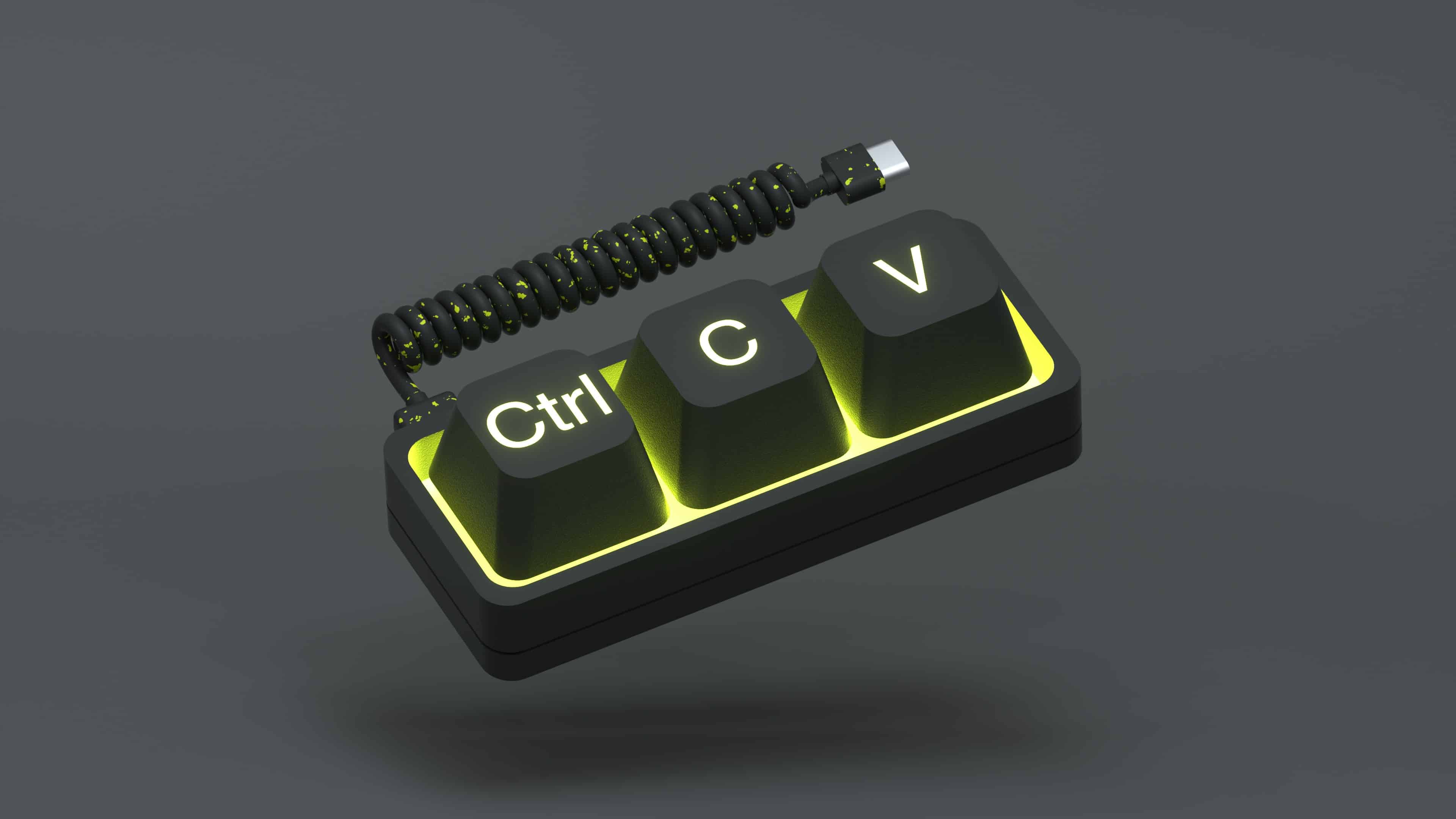
Ctrl + C / + V
Az általad kijelölt szövegrész másolása és beillesztése: amikor az általad kijelölt szöveget másolod (Ctrl + C), akkor ez a szöveg a vágólapra kerül, így ha váratlanul bezárod a fájlt anélkül, hogy elvégezted volna a beillesztés (Ctrl + V) műveletét, akkor a szoftver megkérdezi tőled, hogy meg szeretnéd-e tartani a másolt adatokat. Ez nagyon hasznos, hogy ne veszíts el semmilyen adatot.
Ezt a billentyűparancsot használhatod a szoftverben és a webböngészőkben egyaránt.
Ctrl + X
Ugyanazon az elven működik, mint az előző billentyűparancs, a különbség csak annyi, hogy a kijelölt szöveget nem másolod, hanem kivágod a vágólapra.
Ctrl + N
Új dokumentumot hozhatsz létre az a dokumentum alapján, amelyen az adott pillanatban dolgozol. Ha például egy Word-dokumentumon dolgozol, akkor ez a billentyűparancs egy új Word-dokumentumot nyit meg, amely egy Excel- vagy PowerPoint-dokumentum esetében is ugyanígy funkcionál. Hasznos lehet, ha több feladaton dolgozol egyszerre.
Ctrl + O
Fájl megnyitása a legutóbb megnyitott mappából. Használata ajánlott, ha naponta több dokumentum között kell böngészned.
Ctrl + S
Mentsd el a dokumentumod bármiféle gond nélkül az írás bármelyik szakaszában.
Ctrl + Enter
Egy esszé befejezéséhez néha csak egy oldaltörésre van szükség, amellyel együtt koherensebbé is teheted a szöveged. Ez a billentyűparancs különösen népszerű az akadémikusok és diákok körében, különösen a házifeladatok és a már említett esszék esetében.
Ctrl + Z
Az előző művelet visszavonása: ha tévedtél, akkor ezzel a paranccsal visszatérhetsz oda, ahonnan ismét kezdeni szeretnéd a szerkesztést.
Ctrl + F
A Navigálás munkaablak megjelenítésével keresgélhetsz a dokumentum tartalmában, amely különösen akkor hasznos, ha könyvelést végzel, vagy ha más forrásokból szeretnél inspirációt meríteni. Ezzel az okos módszerrel sok időt spórolhatsz meg.
Ctrl + P
Ezzel a billentyűparanccsal könnyedén elindíthatod a dokumentum nyomtatását a párbeszédpanelből. Ezután két kattintás, és már nyomtathatsz is.
Ctrl + A
Ez a billentyűparancs lehetővé teszi az összes rendelkezésre álló szöveg kijelölését. Légy óvatos, ha a böngészőben használod, ugyanis az oldal teljes tartalmának kijelölésével az oldalsó hirdetéseket vagy az oldal végén lévő szükségtelen megjegyzéseket is átmásolhatod.
Ha elgondolkodtál azon, hogy szimbólumokat is beszúrhatsz-e a billentyűkombinációk segítségével, akkor a válasz: igen! A szerzői jogi szimbólumot (©) például a Windows billentyűzeten az Alt + Ctrl + C billentyűkombinációval, Mac billentyűzeten pedig az Alt billentyű lenyomásával és a C billentyű megnyomásával illesztheted a szövegedbe.
A billentyűparancsok használata csak gyakorlás kérdése. Ha egyszer elsajátítottad őket, attól kezdve automatikusan fogod őket alkalmazni bármilyen szövegszerkesztő szoftver használatakor, vagy akár webböngészés során is.
Összefoglalás AI segítségével
Tetszett a cikk? Értékeld!

 Loading...