
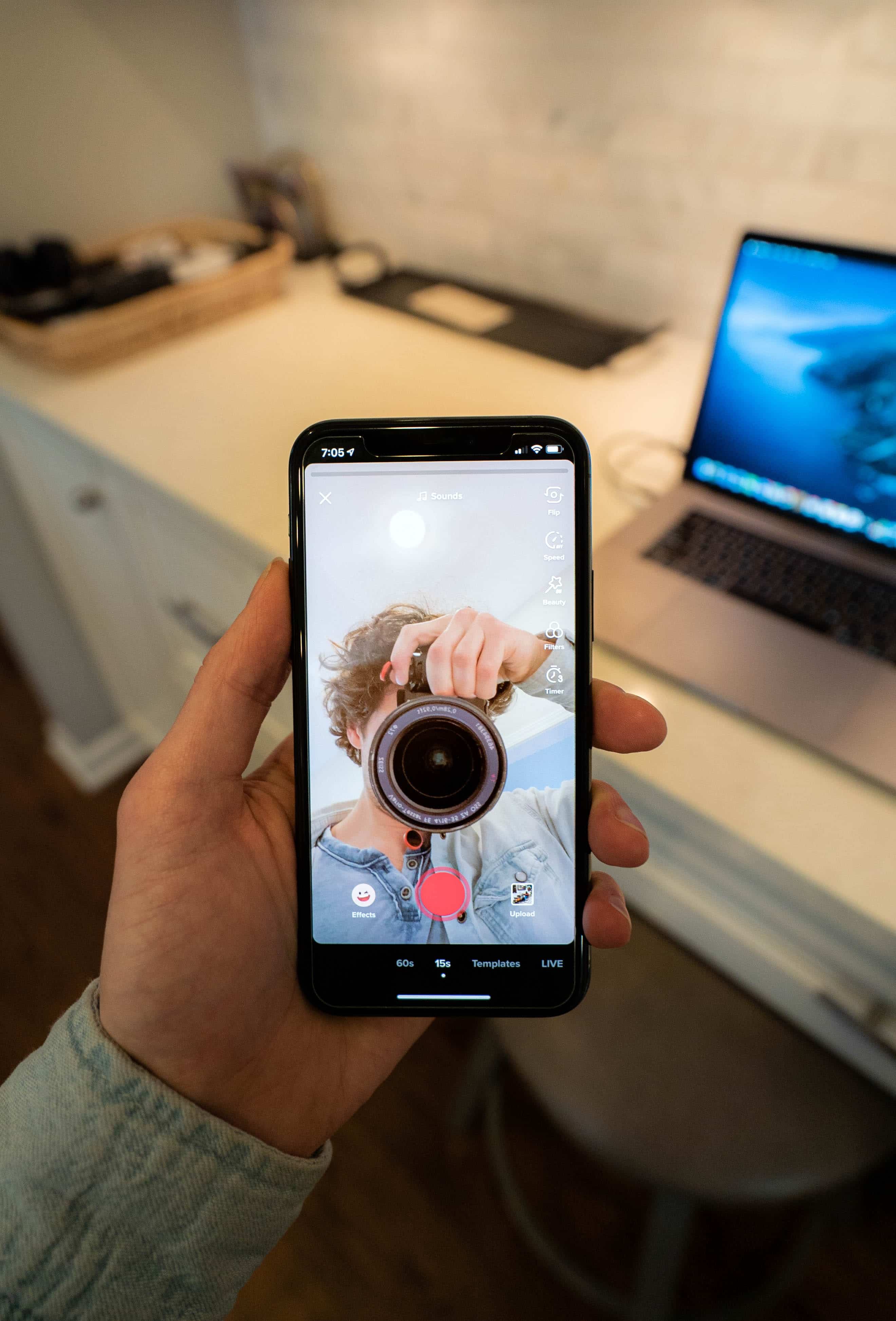

Megörökíthetsz egy pillanatot, lementhetsz egy képet egy weboldalról vagy a képernyődről, a képernyőkép készítése olyan, mintha fényképet készítenél a képernyődről lencse és objektív nélkül.
Gyermekjátéknak tűnhet a művelet, de sokan nem ismerik az összes módszert, amivel megtehetjük.
2018-ban 4,12 milliárd internet felhasználó volt a világon, ami a Föld lakosságának 54 százaléka. Ezen kívül 3,35 milliárd ember volt fenn valamelyik közösségi médián, azaz a világ népességének 44 százaléka. Az internet hozzáférés 80% Európában, 73% az amerikai kontinensen és csupán 34% Afrikában.
Ha kezdők vagytok az informatika világában, itt választ találtok a kérdéseitekre.


Mire jó egy képernyőkép?
Egy képernyőkép megörökíti a képernyő tartalmát, legyen az számítógép, televízió, vagy bármi más. A képernyőkép olyan, mintha egy fényképezőgéppel kaptuk volna le a képernyőnket, gondosan odafigyelve a keretezésre. Úgy is mondhatnánk, hogy a képernyőkép olyan, mintha a képernyőd tartalmát kimásoltad volna, és beragasztottad volna egy képfájlba, legyen az png, jpg, vagy gif.
Rengeteg minden miatt szükséged lehet a képernyőkép készítésére, és a legtöbb képernyővel rendelkező elektromos készülékkel ez lehetséges is (Windows táblagép, Android és iOS, stb.)
Számtalan módszer van arra, hogy hogyan készíts képernyőképet: programok, billentyűkombinációk a Windows, okostelefonos alkalmazások és még sorolhatnám.
A nehézség nem abban rejlik, hogy megtanuld, hogyan készíts képernyőképet, hanem hogy megtaláld a számodra legmegfelelőbb módszert. (Ha segítségre van szükséged, miért ne próbálnád ki az online órákat?)
Nem tudom, te hogy vagy vele, de az én személyes kedvenceim azok a programok, amiket könnyű használni. Ha az egyszerű programok használata mellett az informatikai alapismereteidet is fejlesztenéd, az informatika magántanár személyre szabott segítséget nyújthat.
Szükséged lehet képernyőkép készítésére például olyankor, amikor egy weboldal tartalmát nem lehet másolni, de szükséged van az ott megjelenített információra. Ennek számos oka lehet, például:
- Elmagyarázni egy informatikai problémát
- Megmutatni egy weboldal hibaüzenetét
- Megmutatni, hogyan végezz el egy egyszerű műveletet (programtelepítés, másolás-beillesztés)
- Paintben bekarikázni, hogy milyen változtatásokra van szükség egy projektben
- Elmagyarázni valamit
- Képet szerkeszteni / módosítani
Manapság az okostelefonok használata felülmúlja a számítógépekét, és sokan használják a képernyőkép funkciót arra, hogy megmutassanak dolgokat a barátaiknak. Jelentősen megkönnyíti az életünket, hogy ahelyett, hogy újraírnánk egy egész üzenetet, elég egy kattintás, és közös chatbe elküldve már a barátod is tud mindenről…
Mint láthatjuk a képernyőkép készítéssel rengeteg időt spórolhatunk meg. Nézzük is, hogyan működik!
Hogyan telepítsd az Office csomagot?
A képernyőkészítő programok listája
Szinte végtelen hosszú listát készíthetnénk ezekről a programokról, de kiválogattuk nektek a legismertebbeket.
Windows esetében
Íme egy hosszú, de nem teljes, lista azokról a programokról, amiket ingyenes telepíthetsz a gépedre:
- Capture,
- FastStone Capture,
- Free Screen Video Recorder,
- Bandicam,
- Sreen Recorder Free Version,
- Click and Sharelt,
- CamStudio,
- Snaglt,
- Greenshot,
- Snippy,
- IPhoto,
- PrtScr,
- PrintScreen,
- ScreenshotCaptor,
- SnapShot,
- Bug Shooting,
- Easy Capture,
- PhotoCam,
- PicPick,
- ScreenHunter Freeware,
- Jing,
- LightShot,
- Snappy,
- Web Screen Capture, stb.
A legtöbb esetben nagyon egyszerű használni ezeket a programokat.
Mac esetében
Lássunk pár lehetőséget, amivel a Maceden készíthetsz képernyőképeket.
- Cam to Scan,
- iShowU,
- Snapz Pro X,
- Camtasia pour Mac,
- Screenshot Plus,
- Onde Screen Capture,
- iUSBCam,
- iVisit,
- Voila.
Android esetében
Ez az öt applikáció jól jöhet, ha Androidos telefont használsz:
- AZ Screen Recorder - No Root,
- Screen Recorder pour Android,
- Easy Screenshot,
- Lovekara Screenshot,
- Meihillman Screenshot.
Szeretnéd megtanulni, hogyan állítsd át a billentyűzeted QWERTY-ről QWERTZ-re?
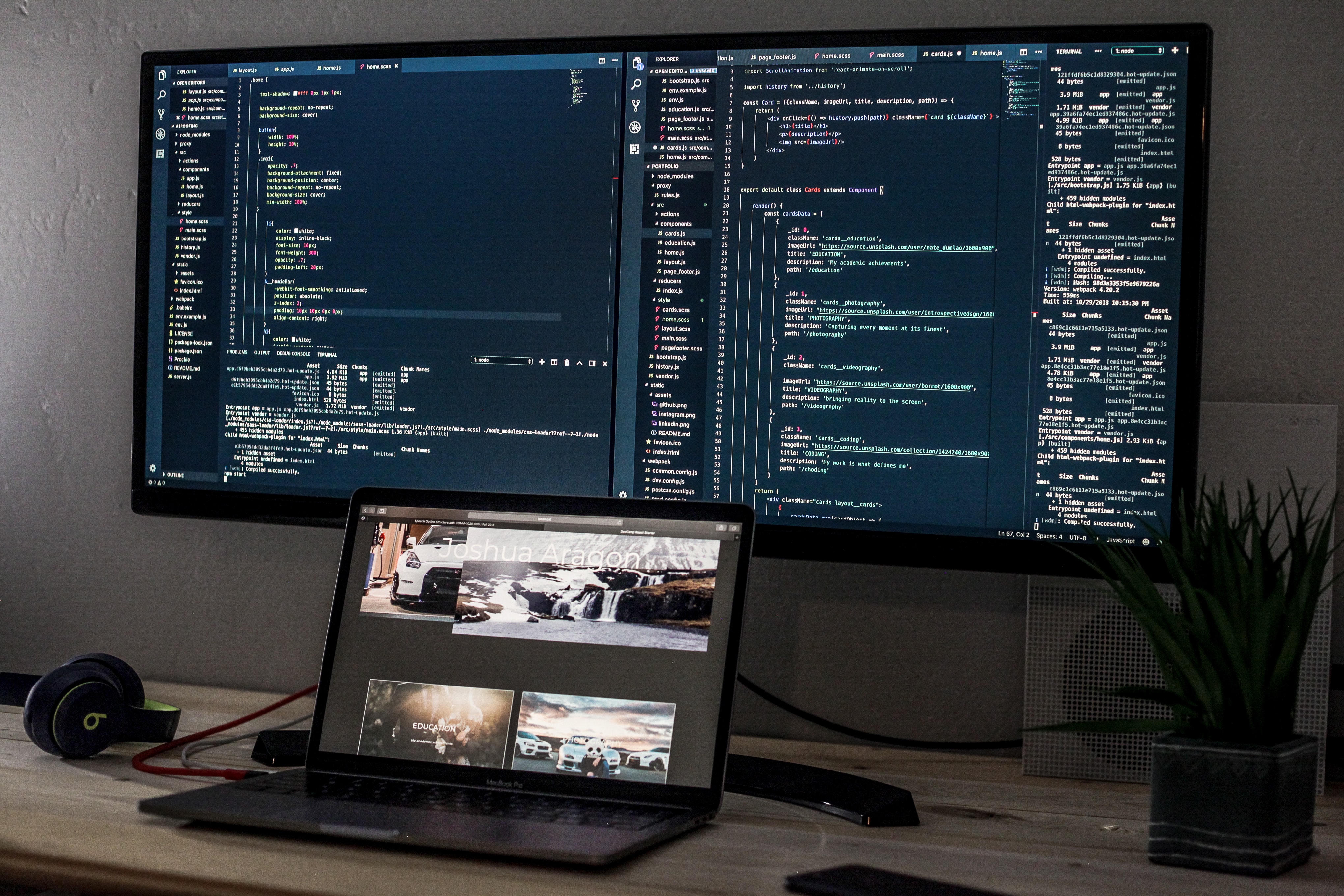
Két módszer arra, hogyan készítsd képernyőképet a számítógépedről
A képernyőkép készítés sokaknak olyan egyszerű és egyértelmű művelet, mint a másolás-beillesztés (Ctrl C + Ctrl V) vagy egy SMS küldése.
Gondolnunk kell azonban az idősebbekre, vagy azokra, akiknek nem volt alkalma megismerkedni az informatikával a munkájuk során, de szeretnék használni a magánéletükben. Azok számára, akik korábban nem foglalkoztak informatikával, egy informatika magántanár támogatásával könnyebb lehet elsajátítani a képernyőkép készítéséhez szükséges alapokat.
A Windows képernyőkészítő eszközei
Ez a nagyon könnyen használható eszköz, ami minden Windows rendszerben megtalálható a titkos kedvencünk. Segítségével elmenthetjük a képernyőn megjelenő képeket vagy szöveget. A Windows 10 operációsrendszerben a képernyőképeid automatikusan egy Képernyőképek nevű mappába mentődnek el.
Vidd a kurzort a Start gomb melletti keresőmezőbe, és írd be, hogy „Képernyőkép,” majd a felajánlott lehetőségekből válaszd ki a Képernyőkép készítő eszközt. (Egy kis olló az ikonja.)
Ezután válasz ki a képernyőkép készítésének módját a „Mód” mezőben:
Szabad formájú képernyőkép: a bal egérgombot lenyomva jelöld ki a rögzíteni kívánt területet.
Téglalap alakú képernyőkép: tökéletes arra, hogy a képernyő egy konkrét részét örökítsd meg,
Ablak képernyőkép: a képernyőn megnyitott ablak tartalmát mentheted el.
Teljes képernyőkép: az egész képernyőt menti le.
Aztán kattints az „Új” gombra, és válaszd ki a területet, amit rögzíteni szeretnél. Ezután írhatsz vagy rajzolhatsz a képre, majd elmentheted, sőt emailben is tovább küldheted.
Íme 5 billentyűkombináció, aminek segítségével meggyorsíthatod a munkádat:
- Touche Alt + M (kiválaszthatod a módot),
- Alt + N (új képernyőkép),
- Shift + iránybillentyűk (irányíthatod a kurzort),
- Alt + D (1-5 másodperccel késleltetheted a kép készítést),
- Ctrl + S (mentés).
A Prt Sc billentyű
Kezdetlegesebb és komplikáltabb megoldás a Prt Sc billentyűvel képet készíteni, mert sokkal többet kell klikkelgetned, és sokkal kevésbé precíz. Tudnod kell, hogy ezt az opciót olyan felhasználóknak tervezték, akik Windows Vista előtti operációsrendszerrel dolgoznak.
Amikor a gomb segítségével képernyőképet készítesz, az a vágólapra kerül, amit aztán a Paintbe illeszthetsz be. (Ehhez írd be a keresőmezőbe, hogy „Paint”) Itt kivághatod a számodra fontos részeket.
Lépésekre lebontva így néz ki a dolog:
Prt Sc gomb az egész képernyő elmentésére.
Alt + Prt Sc azt aktív ablak elmentésére.
A Windows gomb + Prst Sc lenyomásával pedig egy képernyőképeket tartalmazó almappát nyithatsz, ahová elmentheted az összes képernyő képet.
Természetesen a képeket átméretezheted, módosíthatod vagy kijelölheted egy részét mielőtt elmented .jpg vagy .png kiterjesztésben.
Így változtathatod meg a géped nyelvét.
Két másik képernyőkép készítési mód
Milyen más módszerrel készíthetsz képernyőképet? Ha az eddigiek nem nyerték el a tetszésedet, itt van még kettő!
GreenShot
GreenShot az egyik legteljesebbkörű program, aminek segítségével a Windowsban képernyőképet készíthetsz. Nagyon könnyű használni, és a kurzort is le tudod fényképezni, ami sok esetben hasznos lehet. A képernyőképet aztán továbbíthatod egy nyomtatónak vagy egy másik programnak. A Greeshot segítségével jegyzetelhetsz és aláhúzhatsz a képben, sőt világosíthatod és sötétítheted azt. Rengeteg mindent csinálhatsz a rögzített képernyőképpel: elmentheted, kinyomtathatod, vágólapra mentheted, elküldheted email mellékletként, használhatod az Office alkalmazásokkal vagy feltöltheted egy olyan ingyenes képmegosztó oldalra, mint a Flickr vagy a Picasa, és még sorolhatnánk.
Íme pár billentyűkombináció, ami megkönnyítheti az életed:
Ctrl+ Prt Sc gomb az egész képernyő elmentése
Alt + Prt Sc azt aktív ablak elmentése
Prt Sc a képernyő egy részének elmentése
Ctrl+Shift+Prt Sc: Az Internet Explorer ablakának elmentése
Hogyan válassz informatika órát?
Share X
A Share X egy ingyenes, open source program, ami a legjobb képernyőkép készítő programok közt van. A képernyőkép készítés mellett elmenthetsz vele képeket, videókat és legördülő oldalakat is. Egy beépített szerkesztő segítségével mentés előtt módosíthatod is a képeket.
Összefoglalás AI segítségével
Tetszett a cikk? Értékeld!

 Loading...
